Replays Block
直播購物頁上展示歷史重播的組件。顧客點開縮略圖就能邊看邊買。
加到購物頁上
Section titled “加到購物頁上”和活動組件一樣,要在店鋪主題裡手動加一次。這是設置清單第 2 步的另一半。
Shopify
Section titled “Shopify”- 在「主頁」的設置清單第 2 步點「前往主題編輯器」。
- 在直播購物頁上添加 Replays Block。
- 按需要調整樣式(見下)。
- 保存主題。
加好後系統自動檢測到,設置清單那一步自動打勾。兩個組件都加上,這一步才算完成。
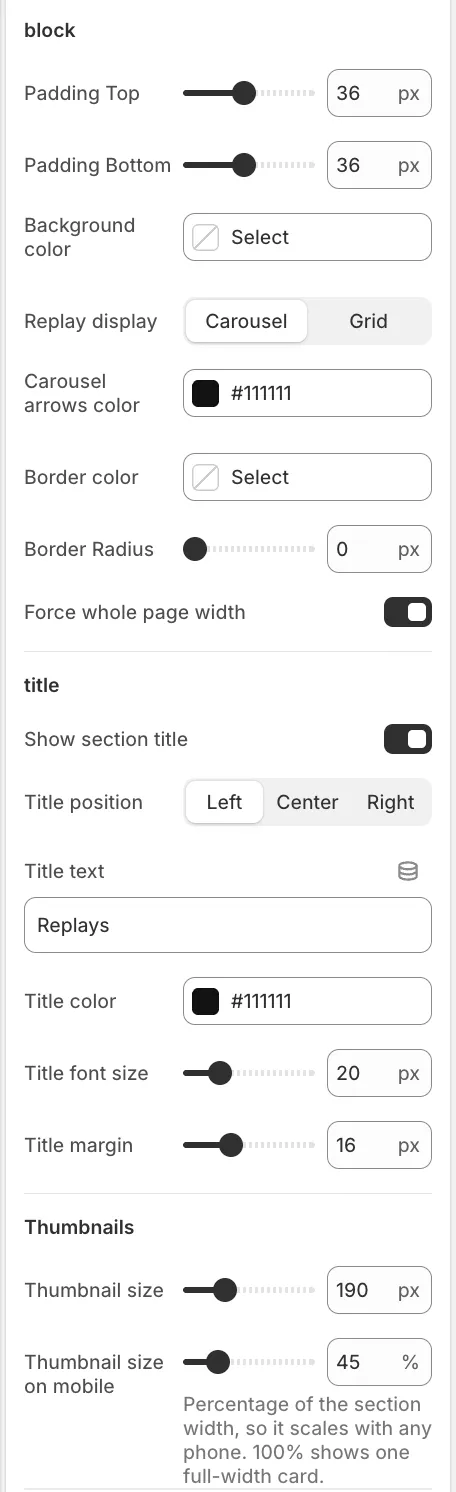
截圖為英文介面,繁體中文介面版面一致。
顧客看到什麼
Section titled “顧客看到什麼”重播以縮略圖卡片排列,默認是橫向輪播。點任意一張進入重播播放頁,重播裡的商品照樣能加購下單。
展示的是已開啟展示且未歸檔的重播。哪些重播露出、按什麼順序排,在「直播購物頁」裡管,見管理購物頁展示的內容。
版式有兩種:輪播和網格。 輪播是一排橫向滑動,佔位小。網格把重播平鋪開,一屏看到的更多。在「重播展示」裡切換。
其餘能調的:
- 區塊本身 —— 上下內邊距、背景色、邊框顏色、圓角、是否撐滿頁面寬度,以及輪播箭頭的顏色。
- 區塊標題 —— 要不要顯示、文字內容、左中右對齊、顏色、字號、下方留白。
- 縮略圖大小 —— 桌面端按像素設,移動端按區塊寬度的百分比設。移動端設成 100% 就是一屏一張整寬卡片。