ホーム画面の見方
MaxxShow をインストールすると、最初に開くのがホーム画面です。次にやることと今の状況を、上から六つのカードで並べます。
セットアップリスト
Section titled “セットアップリスト”インストール直後はリストが一番上に出ます。四つのステップを終えるまで配信はできません。セットアップリストを完了するを参照してください。
ライブ状態カード
Section titled “ライブ状態カード”直近のイベントを追いかけ、状態によって中身が変わります。
- 予定なし —— 「まだスケジュール中のライブイベントはありません」と出ます。下に「ライブアクティビティの作成」ボタンが並びます。セットアップリストが未完了なら、最初のイベント作成へ誘導します。
- 計画中 —— カバー、タイトル、配信開始時刻に加え、配信状態を示すチップが付きます。ボタンは「テストを開始」と「編集」です。
- 進行中 —— 「ライブ配信中」または「テスト中」と表示され、ボタンが「ライブ管理に入る」に変わります。
同時に複数のイベントが走っているときは、ほかに何件進行中かをカードが知らせます。「ライブイベントへ」でイベント一覧に移動できます。
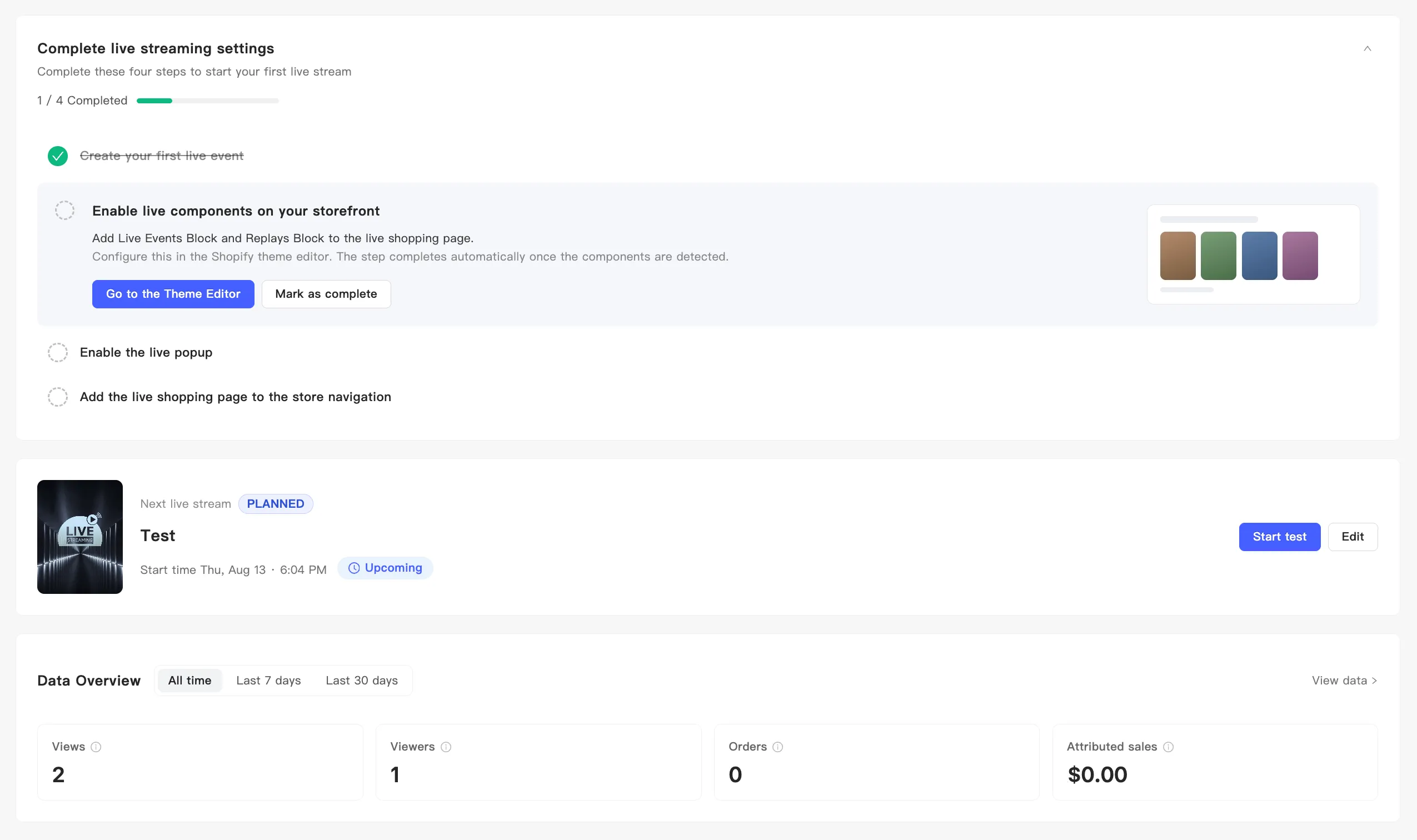
スクリーンショットは英語版の画面です。日本語版もレイアウトは同じです。
データの概要
Section titled “データの概要”数字は四つです。「視聴数」「観客数」「注文」「貢献売上高」。**このカードはライブとリプレイを合算します。**観客数と訪問者数は両方をまたいで重複を除きます。
期間はセグメントで切り替えます。「累計」「この7日間」「30日近く」の三つです。右上の「データの表示」からアナリティクスへ移動します。アナリティクスの概要を参照してください。
視聴分数と Live Credits の残り、自動チャージが有効かどうかがこのカードに出ます。視聴分数と Live Creditsを参照してください。
コンポーネントのアクティブ化ステータス
Section titled “コンポーネントのアクティブ化ステータス”三つの表示コンポーネントがストアのテーマで有効になっているかどうかです。テーマを切り替えたあとはここを確認してください。コンポーネントのアクティブ化ステータスを確認するを参照してください。
最近のリプレイ
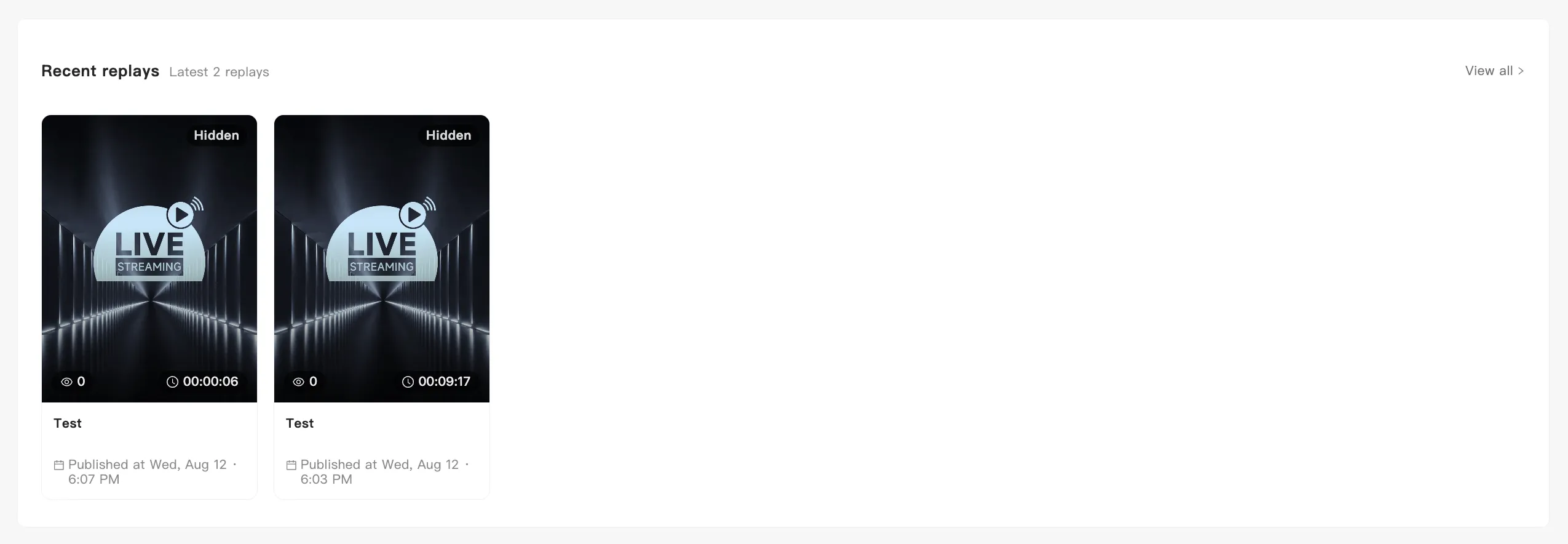
Section titled “最近のリプレイ”リプレイは最大 6 件まで並び、タイトルの横に現在の件数が出ます。各カードにはステータスバッジ、視聴回数、時間、タイトル、「リリース時間」が載ります。
右上の「すべてを見る」からリプレイ管理へ移動します。リプレイを管理するを参照してください。