ライブアクティビティを作成する
イベントがないとプレビューもテストもできません。まず作ってから、残りを編集ページで埋めます。
- イベント一覧を開き、「ライブアクティビティの作成」を押します。
- 「イベントタイトル」を入力します。必須、100 字まで。
- 「配信開始時刻」で日付と時刻を選びます。必須です。
- 「イベントの説明」を入力します。任意、2000 字まで。配信の見どころ、商品、テーマの紹介に使います。
- 買い物客にすぐ見せたい場合は「このアクティビティをライブショッピングページに表示」を有効にします。既定は無効です。
- 「アクティビティの作成」を押します。
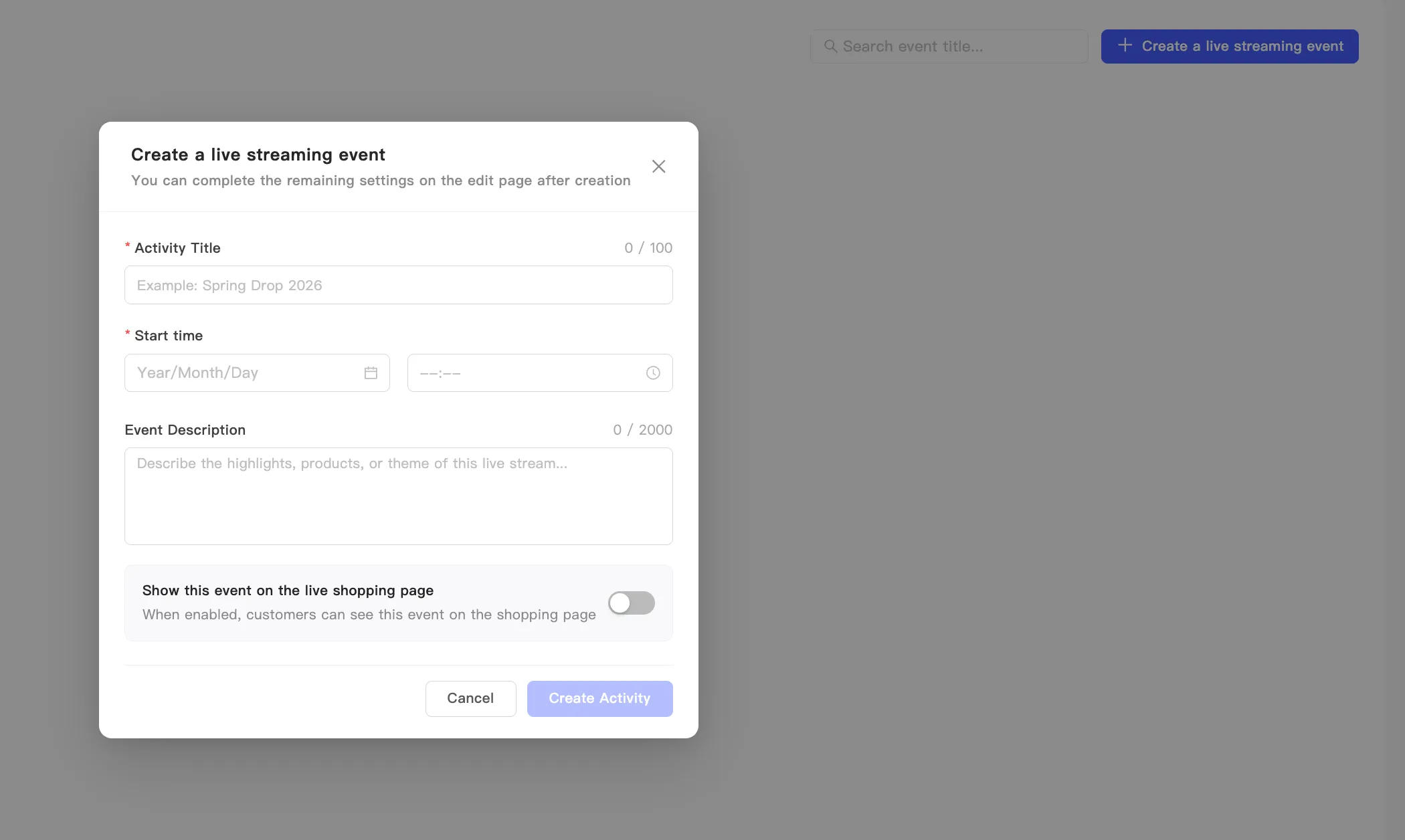
スクリーンショットは英語版の画面です。日本語版もレイアウトは同じです。
新しいイベントは前回の設定を引き継ぐ
Section titled “新しいイベントは前回の設定を引き継ぐ”新しいイベントは前回のイベントの設定をすべて引き継ぎます。色、フォント、文案がそのまま来るので、毎回作り直す必要はありません。
二回目からは、ダイアログで必要なのはタイトルと配信開始時刻だけです。編集ページを開くと、商品カードのスタイルやチャットの前置き、カバー画像が前回のまま残っています。そこで変えた内容はこのイベントだけに効き、過去のイベントには戻りません。
引き継ぐのは「設定」タブだけです。**商品リストは引き継ぎません。**商品はイベントごとに追加してください。ライブに商品を追加するを参照してください。