Live Events Block
ライブショッピングページにライブイベントを出すコンポーネントです。顧客はここで、これからの配信と進行中の配信を見つけます。
ページに追加する
Section titled “ページに追加する”ライブショッピングページは MaxxShow が作りますが、**コンポーネントは一度だけ自分で追加します。**ストアのテーマの仕組み上、インストール時に差し込めないためです。セットアップリストのステップ 2 にあたります。
Shopify
Section titled “Shopify”- セットアップリストのステップ 2 で「テーマエディターへ」を押します。ライブショッピングページに着きます。
- Live Events Block をページに追加します。
- 見た目は下の項目で調整します。
- テーマを保存します。
MaxxShow が検出して、そのステップにチェックが入ります。
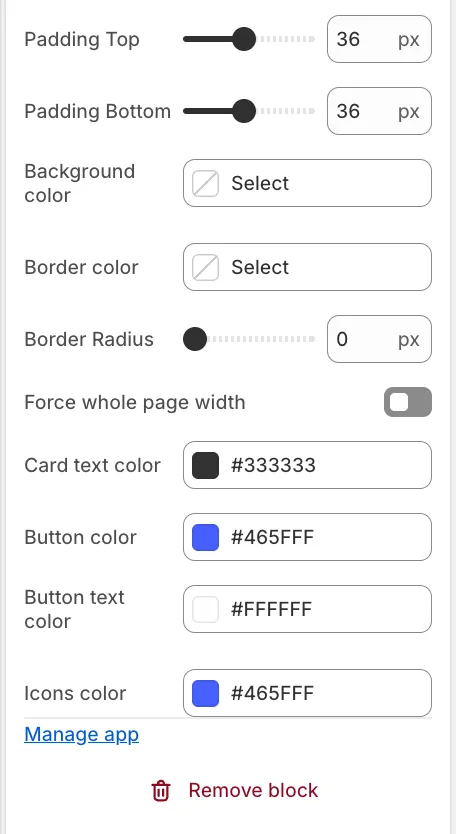
スクリーンショットは英語版の画面です。日本語版もレイアウトは同じです。
顧客に見えるもの
Section titled “顧客に見えるもの”コンポーネントに出るのは表示を有効にしたイベントだけです。これからのものも進行中のものも出ます。表示を切ったイベントは出ません。ショッピングページの中身を並べ替えるを参照してください。
各カードにタイトル、日時、説明が載ります。それ以外は状態で変わります。
- 未開始 —— カバー画像とカウントダウン、下に購読ボタン。顧客はメールを残して開始通知を受け取れます。
- 配信中 —— カバーがライブ映像に変わり、ライブの印が付きます。ボタンを押すと部屋に入ります。
テスト中のイベントは、顧客からは未開始のものと同じに見えます。
調整できるもの
Section titled “調整できるもの”見た目はテーマエディタで決めます。
- ブロック自体 —— Padding Top・Padding Bottom・Background color・Border color・Border Radius・Force whole page width。
- カードの中身 —— Card text color・Button color・Button text color・Icons color。
色は 16 進数で直接指定します。