商品カードをカスタマイズする
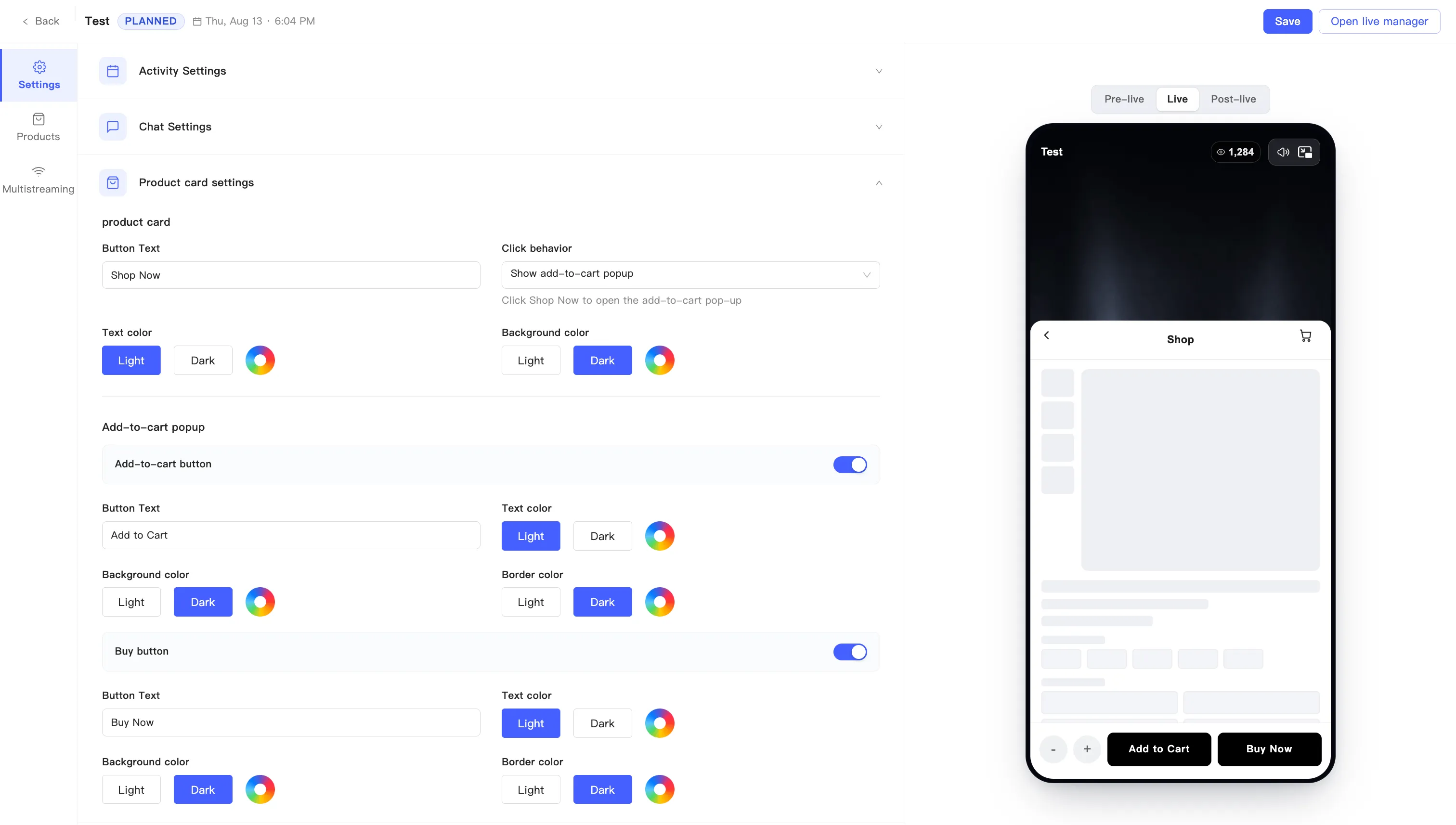
商品カードは、司会者が商品をプッシュしたときに視聴者側に出るカードです。「商品カード設定」で、ボタンの文言、色、タップしたときの動きを決めます。
イベントの編集ページで「設定」タブのまま、「商品カード設定」を展開します。終わったら右上の「保存する」を押します。
こちらはライブルーム内のカードを扱います。
| 項目 | 補足 |
|---|---|
| ボタンテキスト | カード上の行動喚起。既定は Shop Now |
| クリック動作 | カート追加ポップアップを開くか、商品ページへ送るか |
| フォント色 | ボタン文字の色 |
| 背景色 | ボタン背景の色 |
**色の項目はどれも同じ操作です。**Light か Dark のプリセットを選ぶか、右のカラーホイールを開いて好きな色にします。
「クリック動作」はタップの行き先を決めます。
- 「カート追加ポップアップを表示」—— Shop Now を押すとカート追加ポップアップが開きます。視聴者は部屋を出ずに注文できます。
- もう一方は商品詳細ページへ送ります。
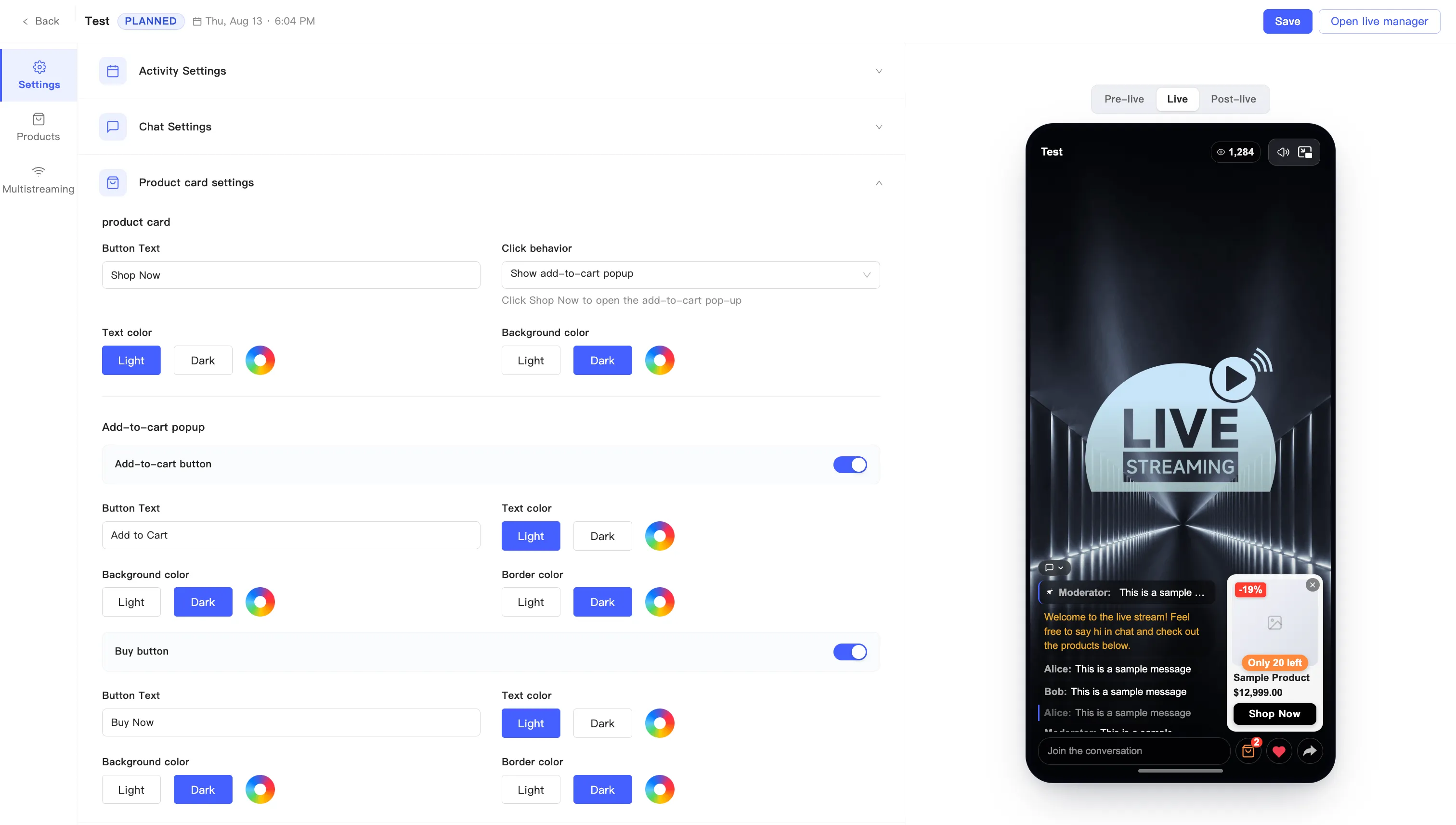
スクリーンショットは英語版の画面です。日本語版もレイアウトは同じです。
カート追加ポップアップ
Section titled “カート追加ポップアップ”このブロックは「クリック動作」が弾窓を開く設定のときだけ出ます。
弾窓には独立したスイッチが二つあり、「追加購入ボタン」と「購入ボタン」です。それぞれに項目が付きます。
| 項目 | 補足 |
|---|---|
| ボタンテキスト | 追加は Add to Cart、購入は Buy Now |
| フォント色 | ボタン文字の色 |
| 背景色 | ボタン背景の色 |
| 枠線の色 | ボタン枠線の色 |
色の操作は同じです。Light と Dark のプリセット、それとカラーホイールです。
スイッチを切ると、その項目もいっしょに畳まれます。