配信前のテストとリハーサル
テスト配信は本番と同じ通し稽古です。映像、商品、チャット、決済がすべて動き、視聴者にはいっさい見えません。
配信までの三ステップ
Section titled “配信までの三ステップ”イベントが始まる前、ライブ管理の右側に三つのステップが並びます。
- 「プッシュフローの設定」—— サーバアドレスと配信キーをエンコーダに入れます。
- 「テスト」—— 映像、商品、チャットの動きを確かめます。
- 「公開ライブ配信の確認」—— テストが通ったら視聴者に公開します。
**テスト中は自分にしか映像が見えません。視聴者には配信前のカバーが出たままです。**稽古の内容は外に漏れません。
テストを始める
Section titled “テストを始める”- このイベントのライブ管理を開きます。
- 先にエンコーダを動かします。OBS などのソフトで配信するを参照してください。
- 「テストを開始」を押します。イベントが計画中から「テスト中」に変わります。
- 順に確かめます。映像と音声、商品ショーケースからのプッシュ、チャットの送信です。
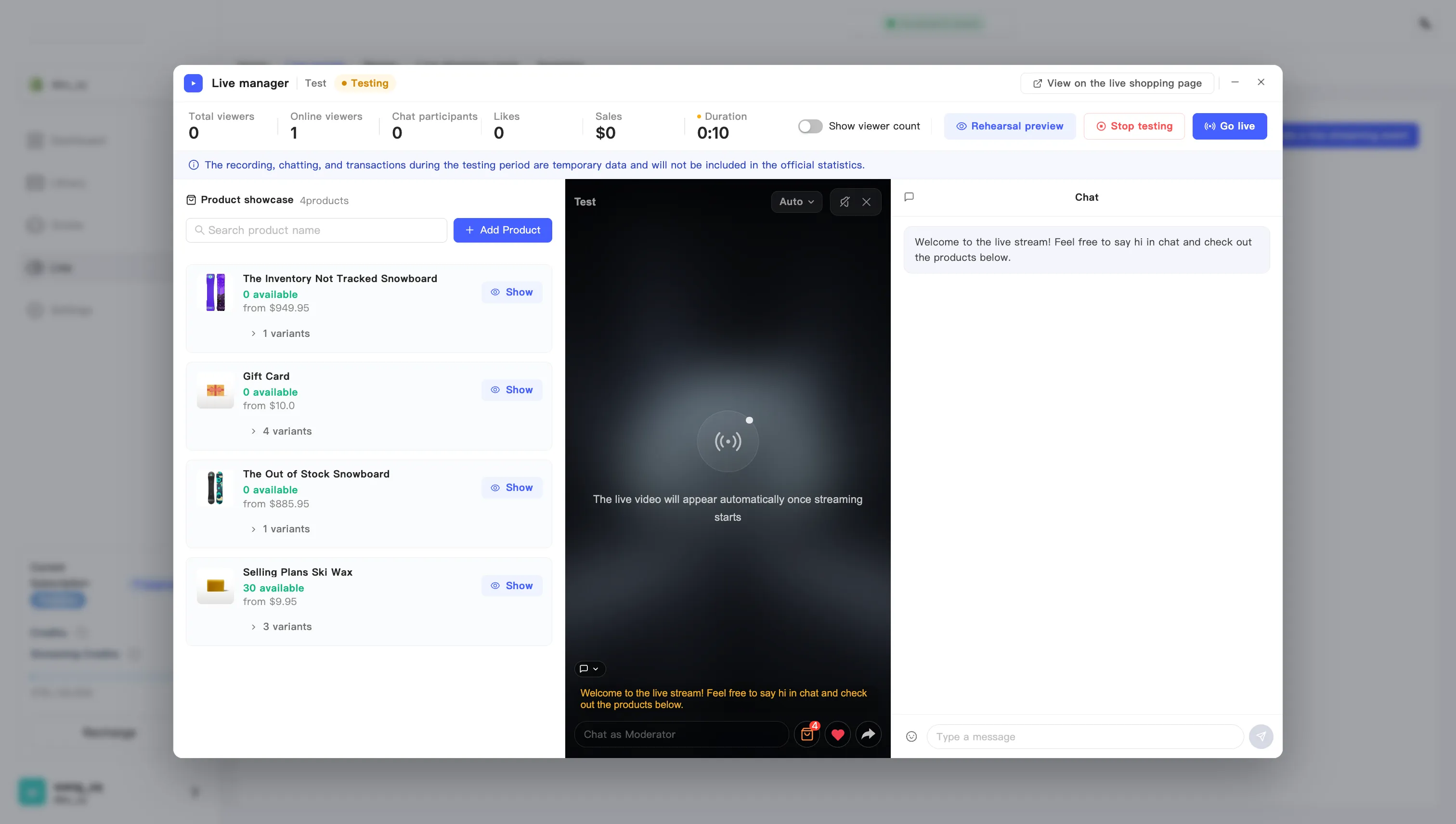
スクリーンショットは英語版の画面です。日本語版もレイアウトは同じです。
リハーサルプレビュー:視聴者側をスマホで見る
Section titled “リハーサルプレビュー:視聴者側をスマホで見る”ライブ管理に出るのは自分の画面です。視聴者に何が見えているかは「リハーサルプレビュー」で確かめます。
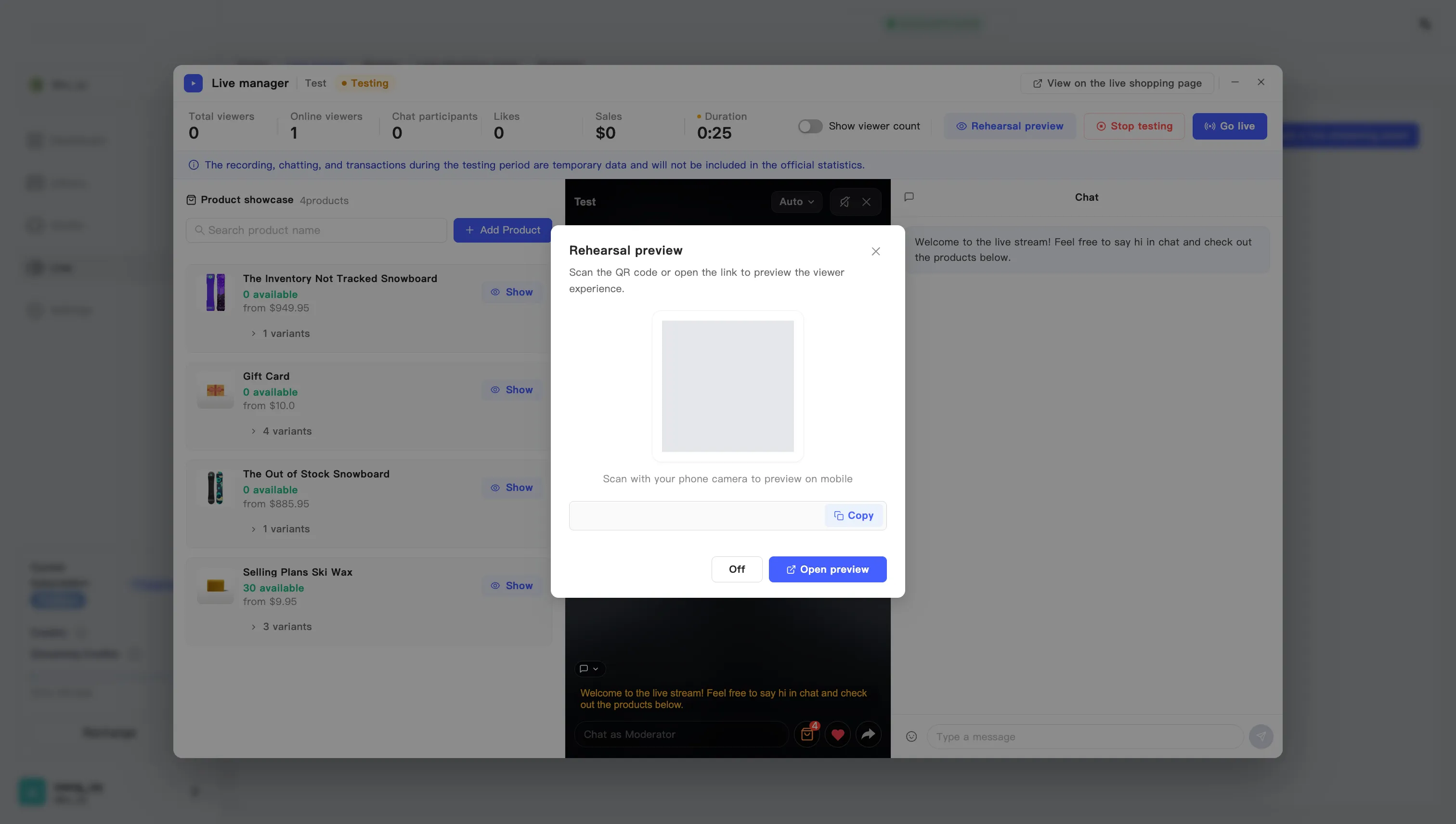
- テスト中に上部の「リハーサルプレビュー」を押します。
- ダイアログに QR コードと、訪問者向けライブルームのプレビューリンクが出ます。
- スマホのカメラで QR コードを読み取ると、その場で確認できます。「コピー」でリンクを控えるか、「プレビューを開く」で新しいタブに出すこともできます。
- 終わったら「オフ」を押します。
視聴者側は縦画面のモバイル前提です。**必ずスマホで確認してください。**商品カードの見た目やボタンの文言、カバー画像は公開前にここで見ておく価値があります。
テストを終える
Section titled “テストを終える”出口は二つです。
- 公開して本番の配信を始めます。正式に配信するを参照してください。
- 「テストの停止」を押して計画中に戻り、見つかった問題を直してからもう一度テストします。