セットアップリストを完了する
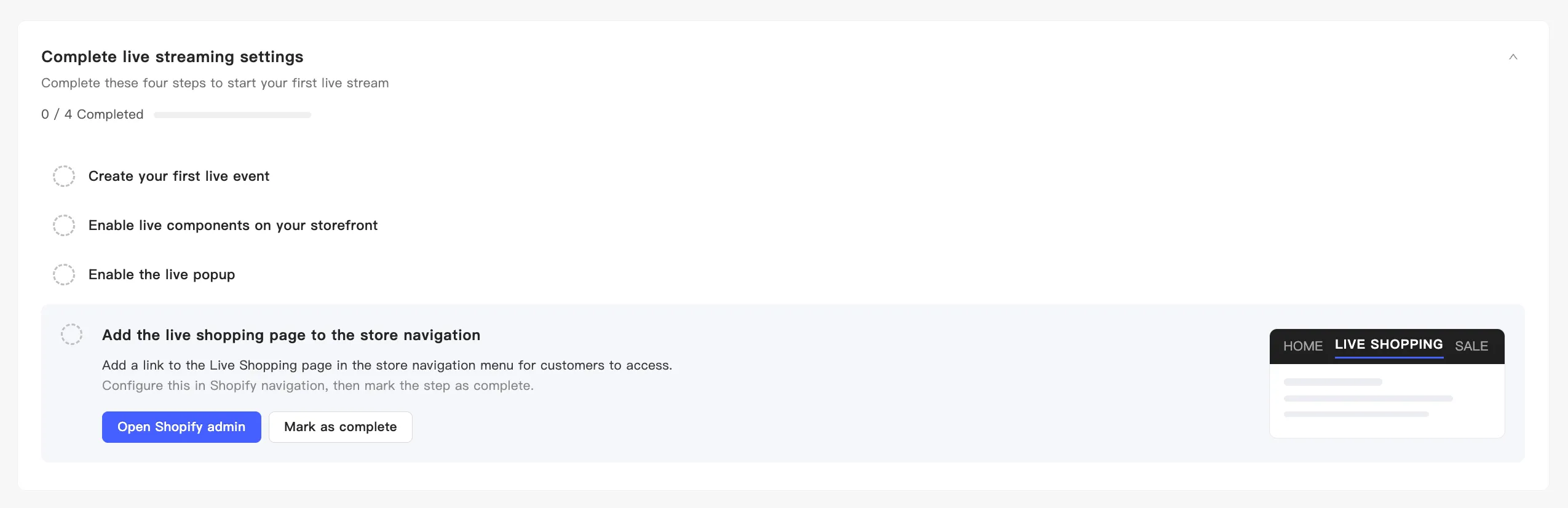
MaxxShow をインストールすると、ホーム画面の上部に「ライブ設定の完了」というリストが出ます。四つのステップを終えると最初の配信を出せます。
リストの上部に進捗が出ます。ステップを開くとボタンが二つあり、片方は作業する場所へ移動し、もう片方が「完了としてマーク」です。最初の三つは結果を検出すると自動で完了します。ステップ 4 は検出できないので、自分でマークしてください。
1. 最初のライブアクティビティの作成
Section titled “1. 最初のライブアクティビティの作成”タイトル、配信開始時刻、表示する商品を決めます。イベントがないとプレビューもテストもできません。
「アクティビティの作成」を押すとイベント一覧が開きます。イベントができた時点でこのステップは自動で完了します。
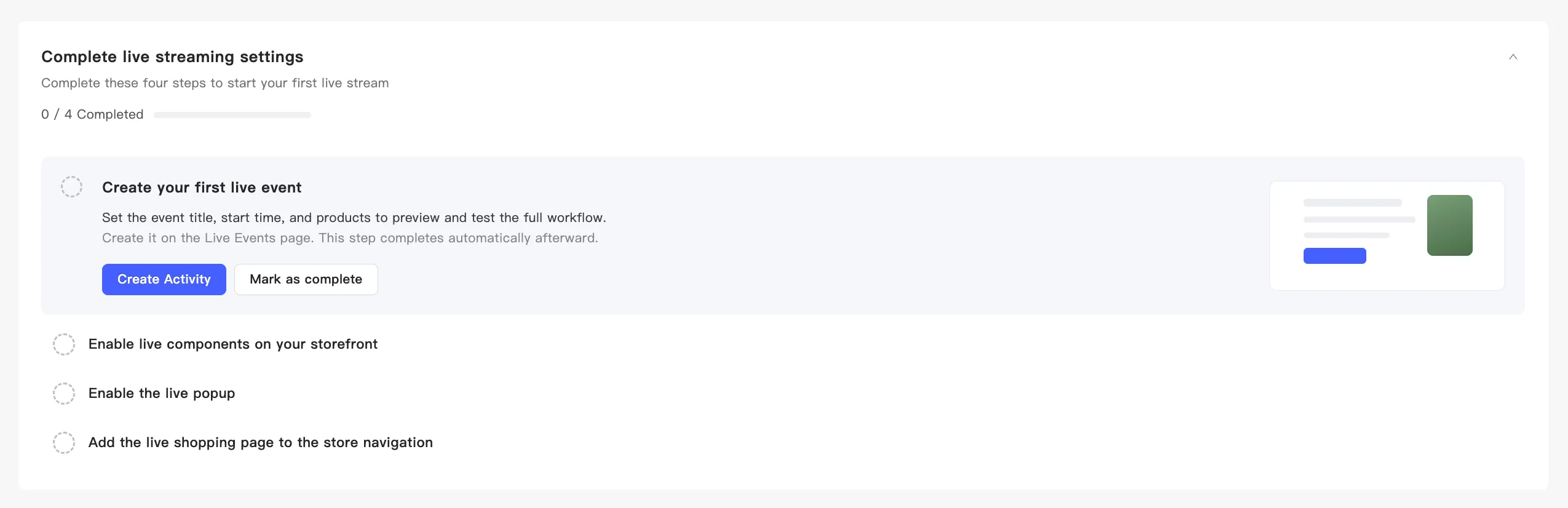
スクリーンショットは英語版の画面です。日本語版もレイアウトは同じです。
2. 店舗ページでのライブコンポーネントの有効化
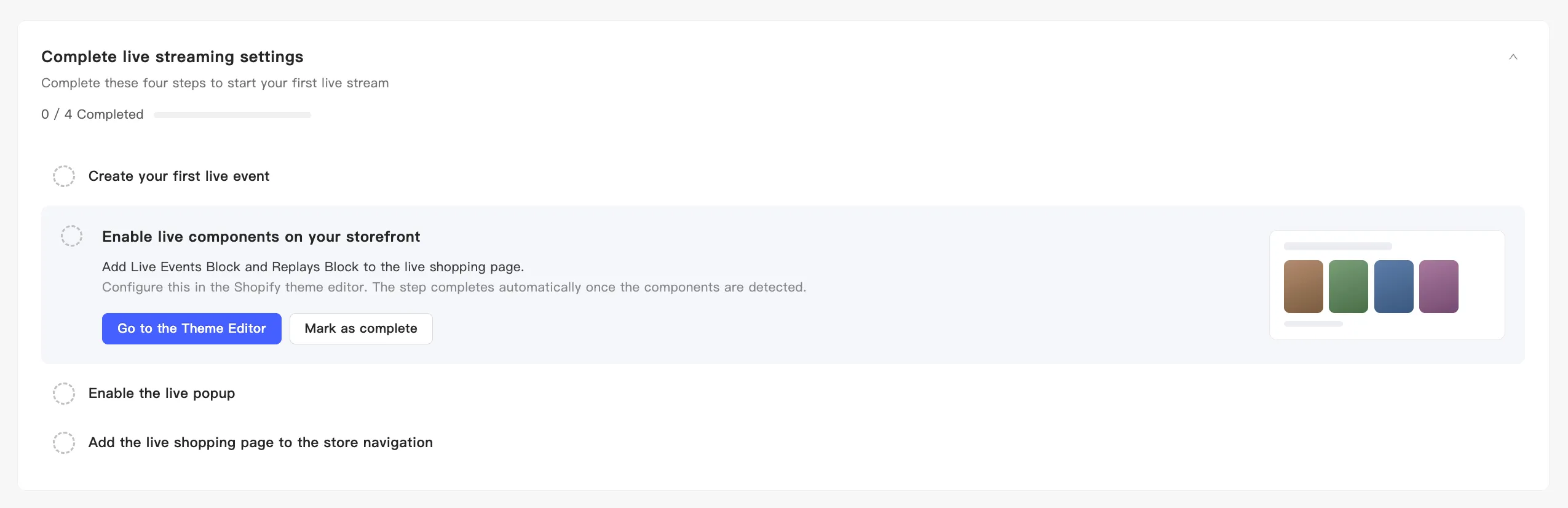
Section titled “2. 店舗ページでのライブコンポーネントの有効化”ライブショッピングページに Live Events Block と Replays Block を追加します。
「テーマエディターへ」を押して、そこで両方のブロックを追加します。検出できた時点で完了します。
3. ライブポップアップを有効にする
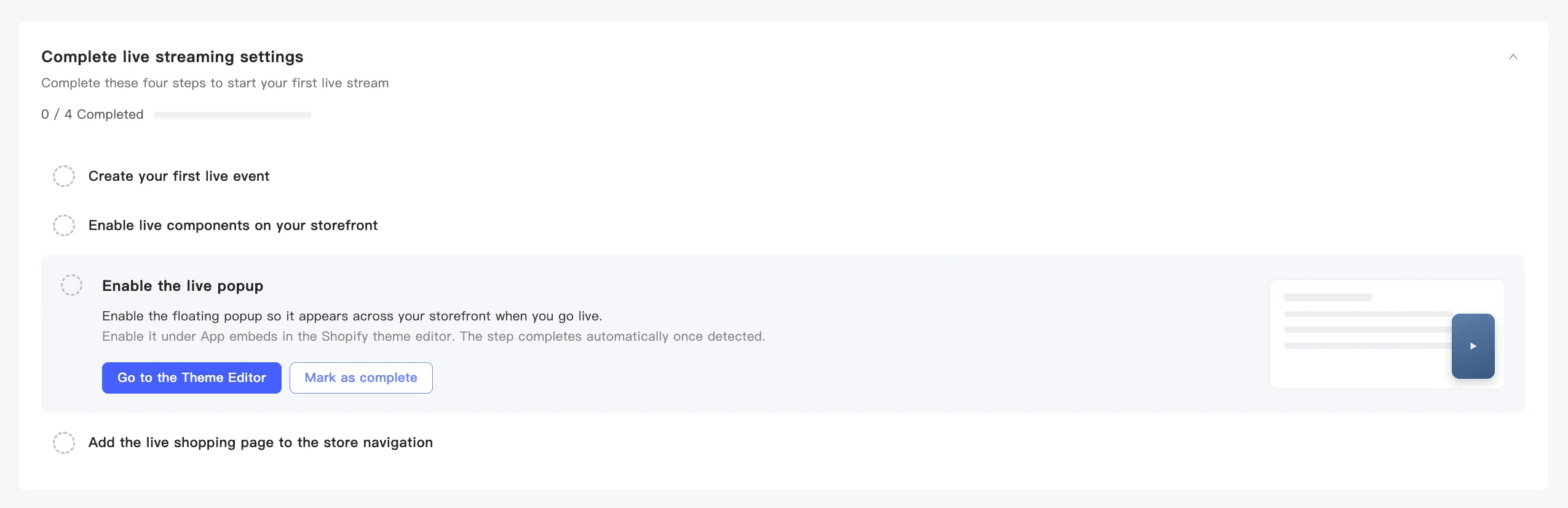
Section titled “3. ライブポップアップを有効にする”グローバルの浮遊ポップアップを有効にします。配信中はストアのすべてのページに出ます。
「テーマエディターへ」を押して、App embeds で有効にします。検出できた時点で完了します。
4. ライブショッピングページを店舗ナビゲーションに追加
Section titled “4. ライブショッピングページを店舗ナビゲーションに追加”ライブショッピングページへのリンクを店舗メニューに置き、顧客がたどり着けるようにします。
「店舗楽屋へ」を押してナビゲーションを編集します。**このステップは検出できません。**終わったら「完了としてマーク」を押してください。