Replays Block
ライブショッピングページに過去のリプレイを出すコンポーネントです。顧客はサムネイルを押し、見ながら買い物します。
ページに追加する
Section titled “ページに追加する”イベントのコンポーネントと同じく、これも自分でストアのテーマに追加します。セットアップリストのステップ 2 のもう半分です。
Shopify
Section titled “Shopify”- セットアップリストのステップ 2 で「テーマエディターへ」を押します。
- Replays Block をライブショッピングページに追加します。
- 見た目は下の項目で調整します。
- テーマを保存します。
MaxxShow が検出して、そのステップにチェックが入ります。このステップは両方のコンポーネントがそろって初めて完了になります。
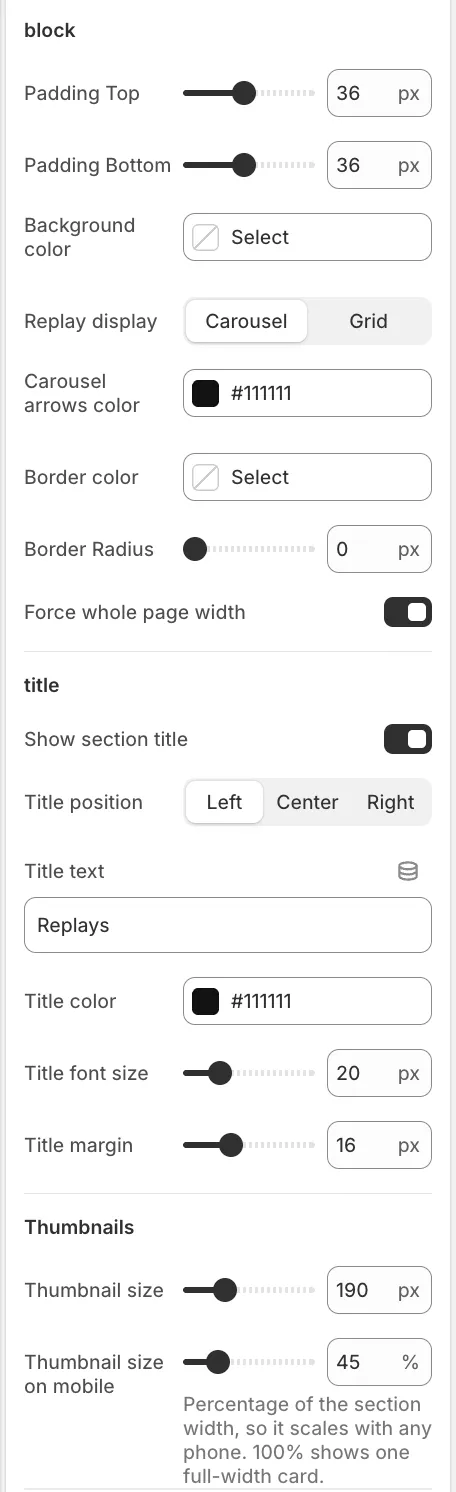
スクリーンショットは英語版の画面です。日本語版もレイアウトは同じです。
顧客に見えるもの
Section titled “顧客に見えるもの”リプレイはサムネイルのカードに並び、既定ではカルーセルです。押すとリプレイのプレイヤーが開き、そこでも商品は買えます。
コンポーネントに出るのは表示が有効で、アーカイブしていないリプレイです。どれをどの順で出すかは、ライブショッピングページ管理で決めます。ショッピングページの中身を並べ替えるを参照してください。
調整できるもの
Section titled “調整できるもの”**レイアウトは二つ、カルーセルとグリッドです。**カルーセルは横一列で流れ、場所を取りません。グリッドは平らに並べ、画面に多く収まります。切り替えは Replay display です。
残りは次のとおりです。
- ブロック自体 —— Padding Top・Padding Bottom・Background color・Border color・Border Radius・Force whole page width・Carousel arrows color。
- セクションのタイトル —— Show section title・Title text・Title position・Title color・Title font size、それと下の余白。
- サムネイルの大きさ —— PC はピクセル、モバイルはブロック幅に対する百分率です。モバイルを 100% にすると、一画面に幅いっぱいのカードが一枚並びます。